笔直搜(SnapSO)用户操作手册
版本:v1.0
适用范围:本手册适用于笔直搜(SnapSO)聚合搜索与导航产品的终端用户。
目录
产品简介
笔直搜(SnapSO) 是一款聚合搜索与导航产品,致力于通过极简设计减少用户决策成本,实现"所思即所得"的高效搜索体验。用户可通过输入特定格式的指令,快速在多个搜索引擎间切换,无需繁琐选择,极大提升搜索效率。
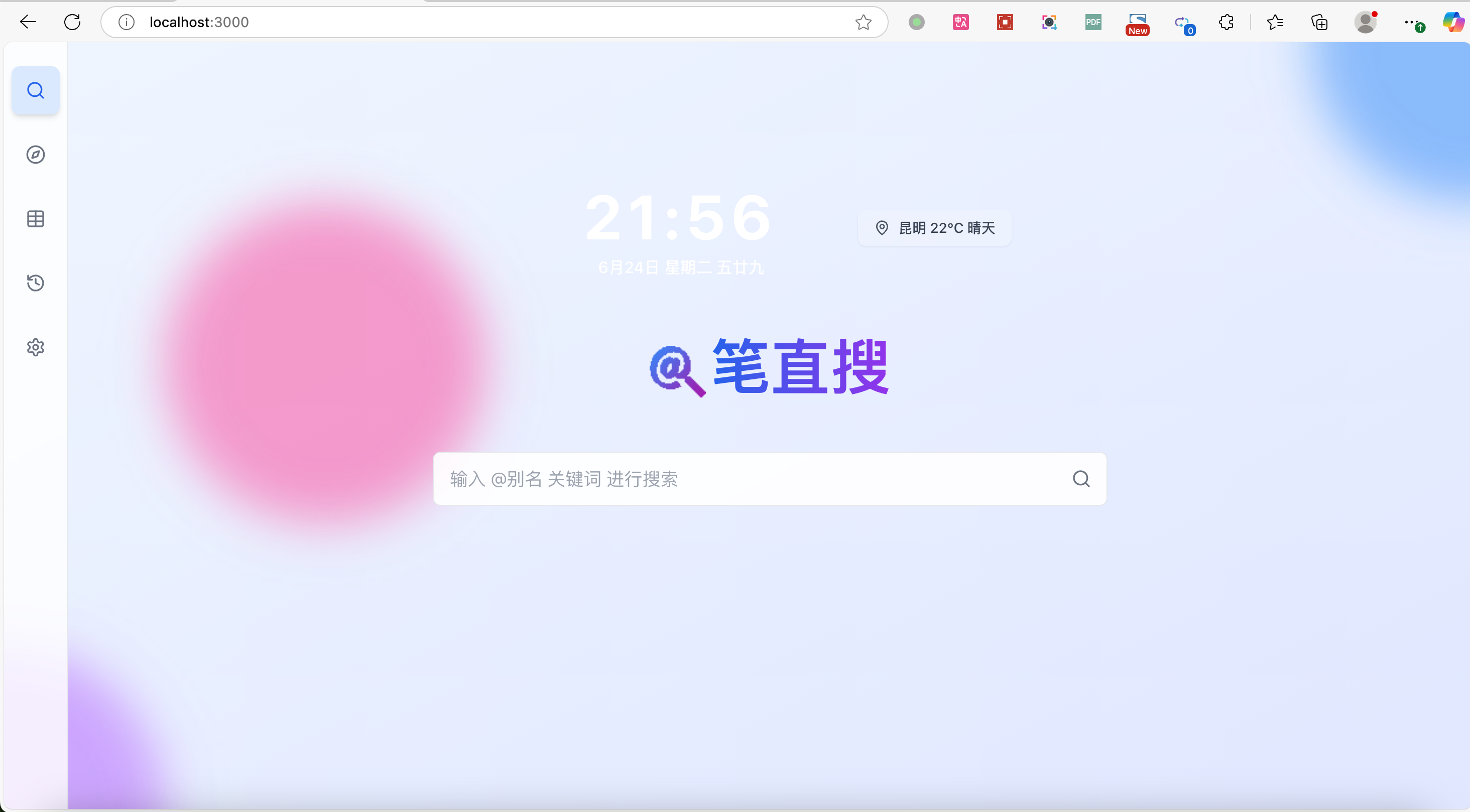
界面结构与导航
- 主界面:采用侧边栏+主内容区结构,侧边栏提供全局导航,主内容区根据页面切换展示不同功能。
- 侧边栏菜单:
- 搜索(主页)
- 个性化导航
- 导航管理
- 搜索历史
- 设置中心
主要功能与操作流程
聚合搜索
- 入口:主页(默认页面)
- 操作方式:
- 在搜索框输入
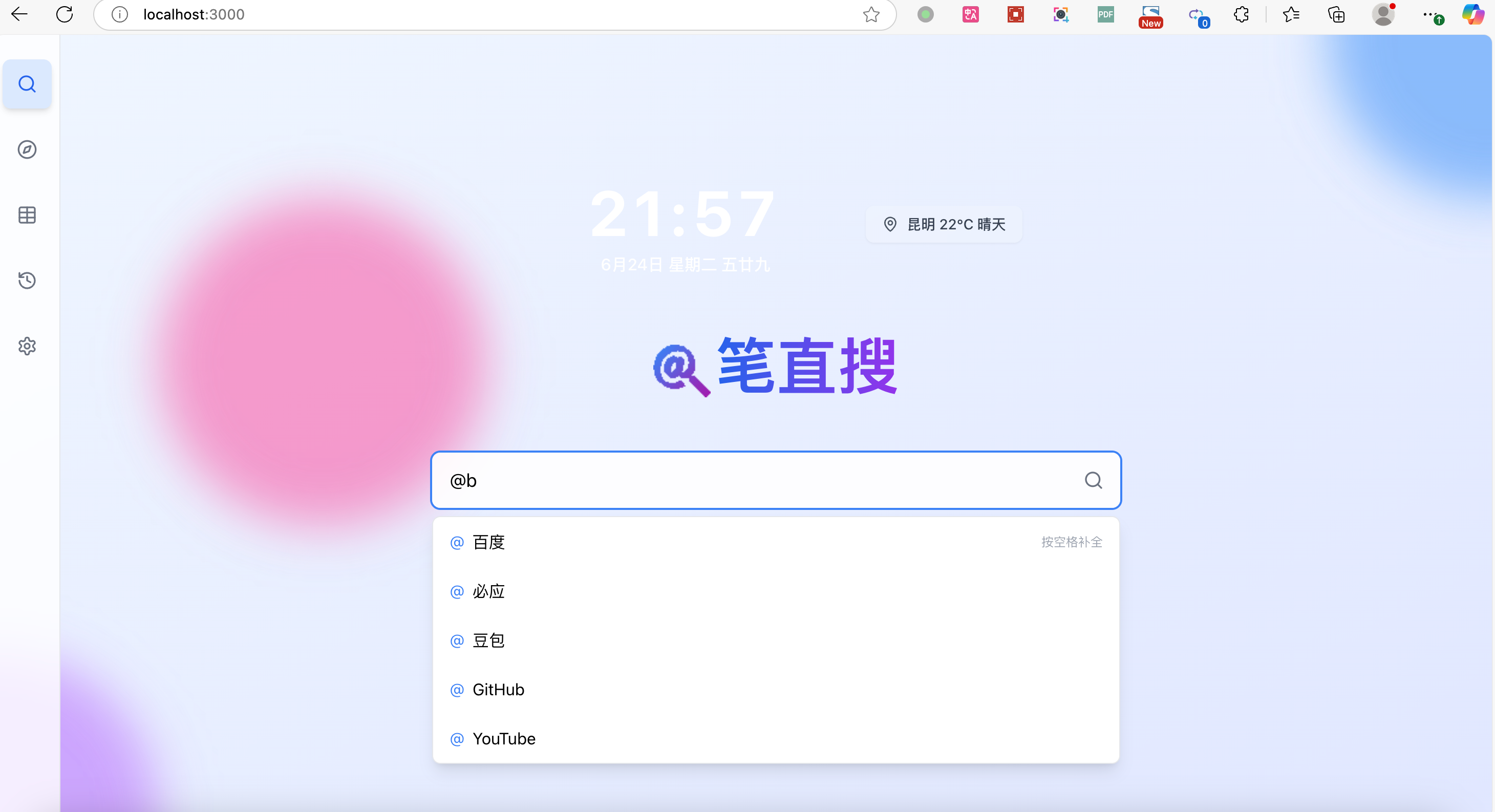
@搜索引擎别名 空格 关键词,如@bd AI发展,点击搜索按钮 🔍 或键盘敲击回车键。
- 在搜索框输入
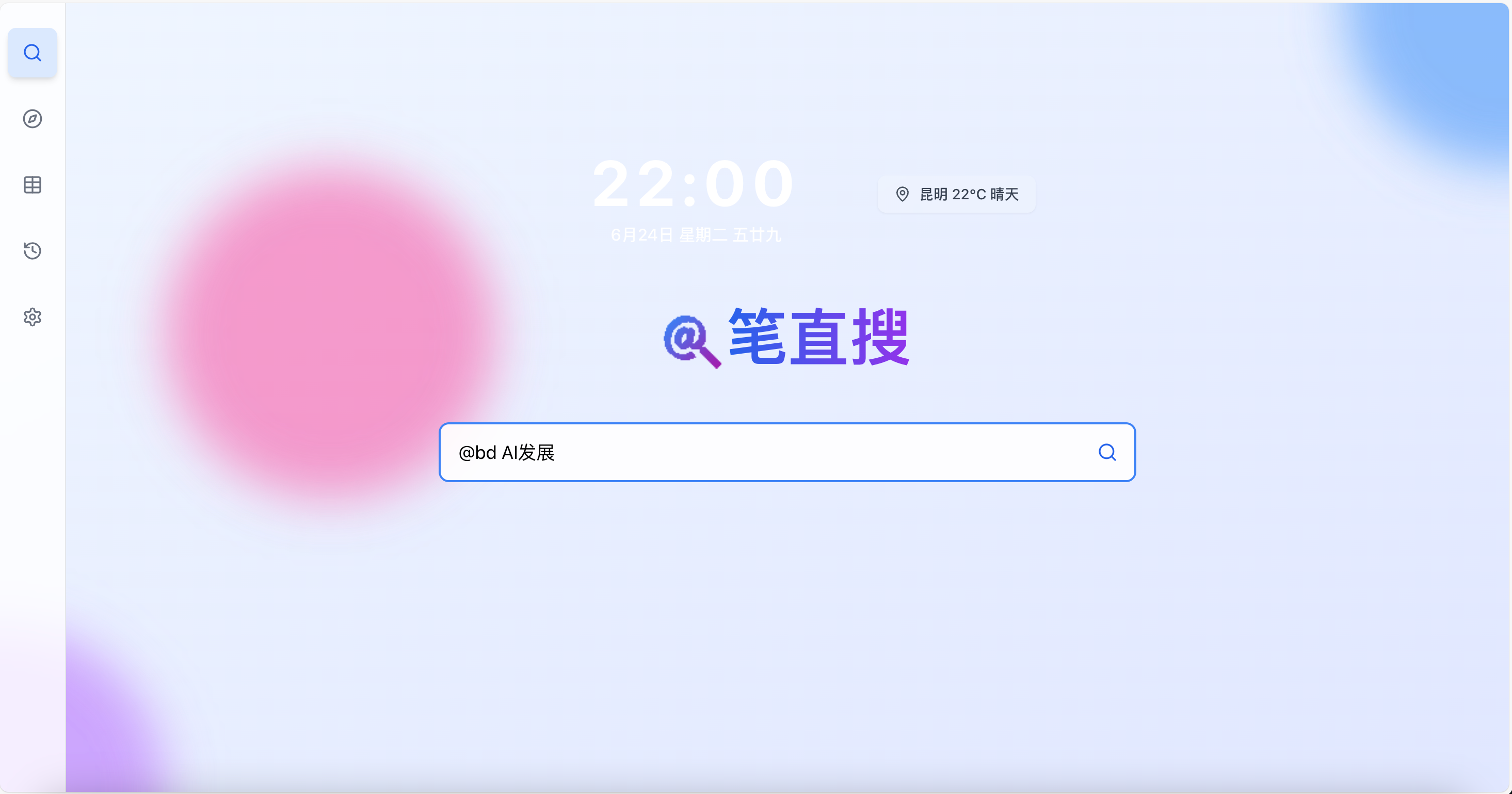
2. 可跳转到百度并显示"AI发展"的搜索结果。
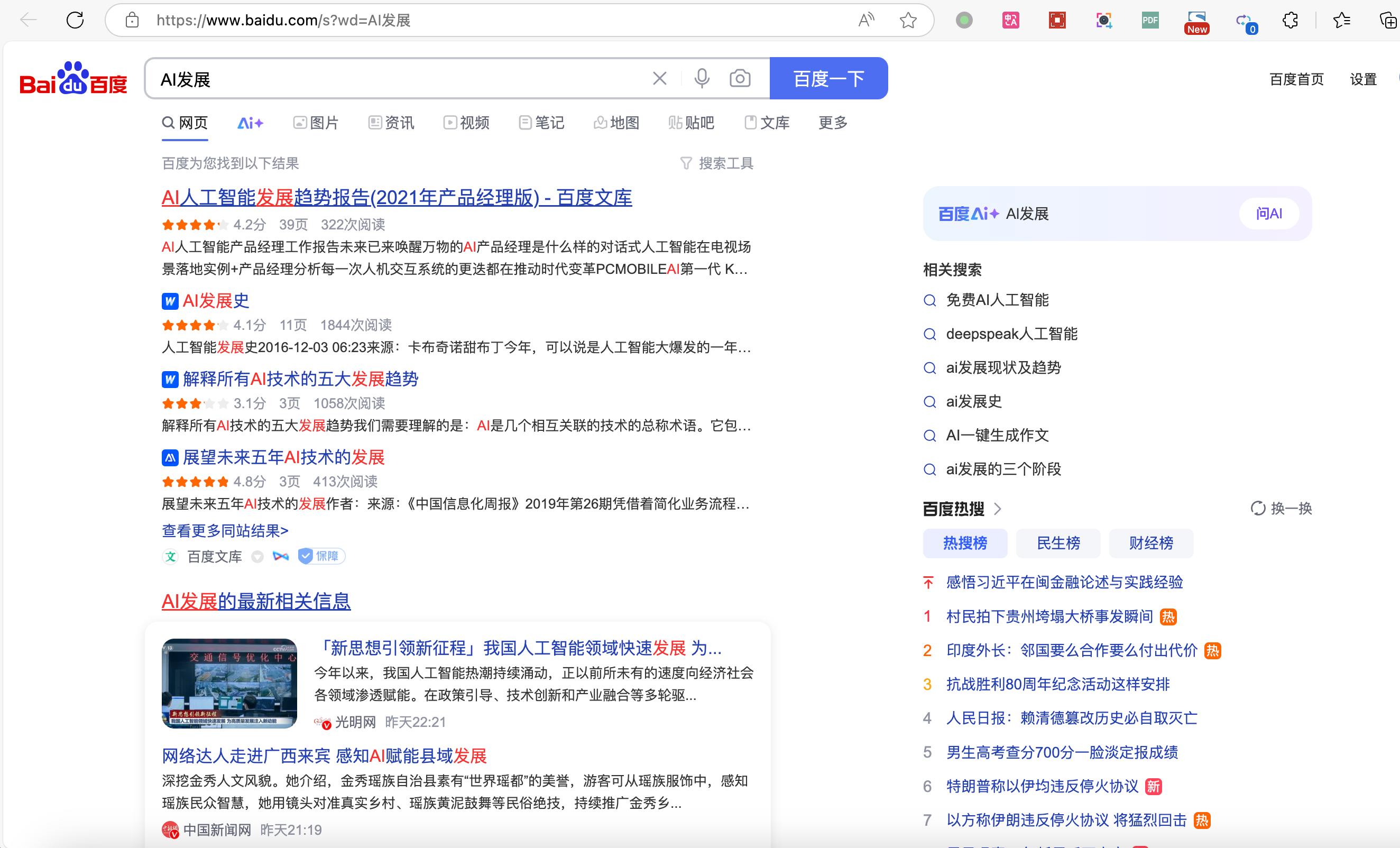
3. 支持自动补全,输入 `@` 后可联想引擎名称或别名。
 4. 搜索历史自动记录(可点击左侧导航栏的历史图标进行查看,操作示意可参考「搜索历史」一栏)。
支持的搜索引擎(部分示例)
| 名称 | 别名 | 说明 |
|---|---|---|
| 百度 | bd | 综合搜索 |
| gg | 综合搜索 | |
| 必应 | by | 综合搜索 |
| GitHub | gt, git | 开发/代码 |
| StackOverflow | so, stack | 开发/问答 |
| 哔哩哔哩 | bz, blbl | 视频 |
| 淘宝 | tb | 购物 |
更多搜索引擎可在"导航管理"中自定义。
个性化导航
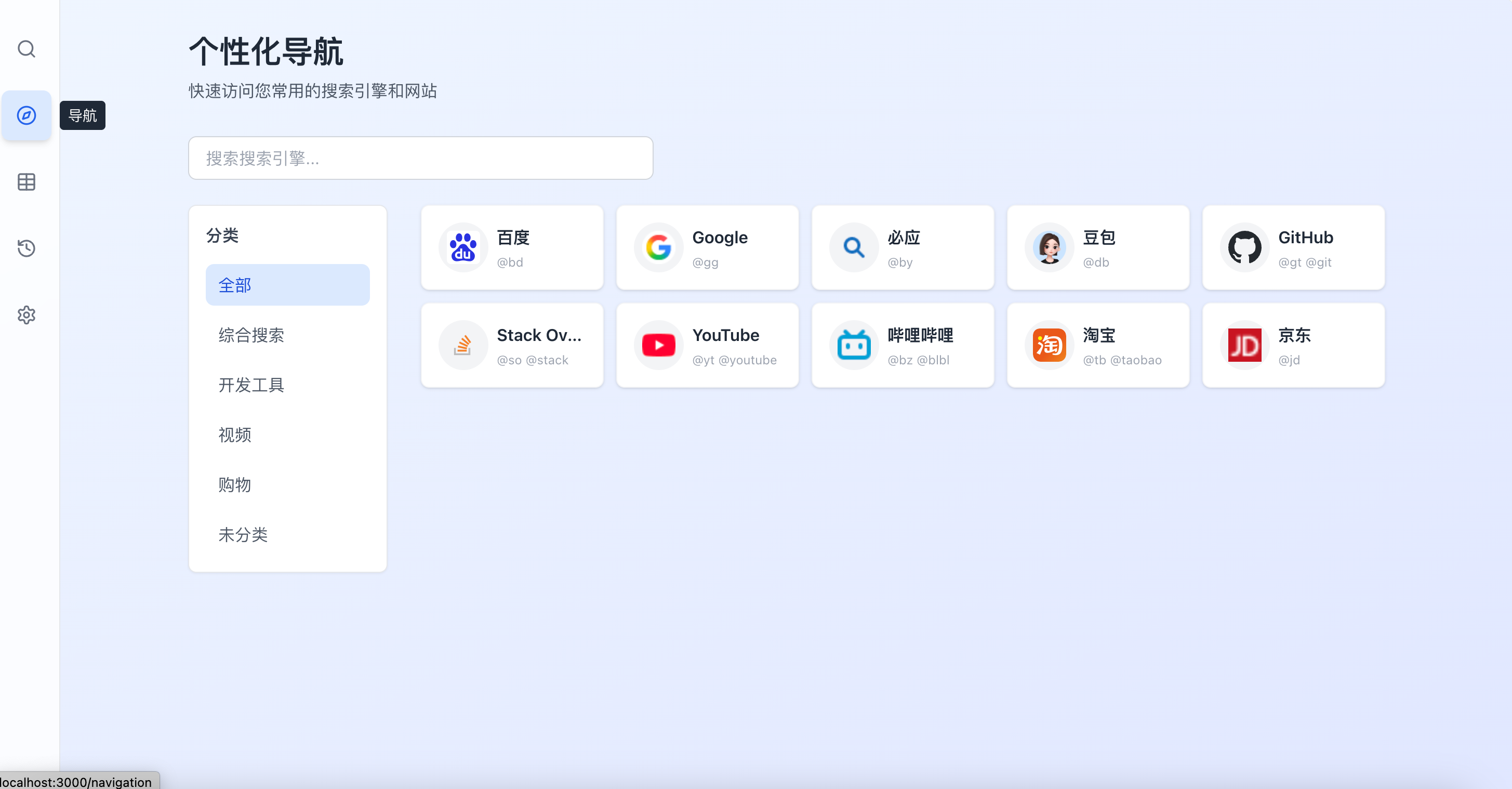
- 入口:侧边栏"导航"
- 功能说明:
- 按分类展示所有可用搜索引擎。
- 支持分类筛选、关键词搜索。
- 点击任一引擎卡片可直接跳转至该引擎主页。
- 显示各引擎别名,便于记忆与快捷输入。
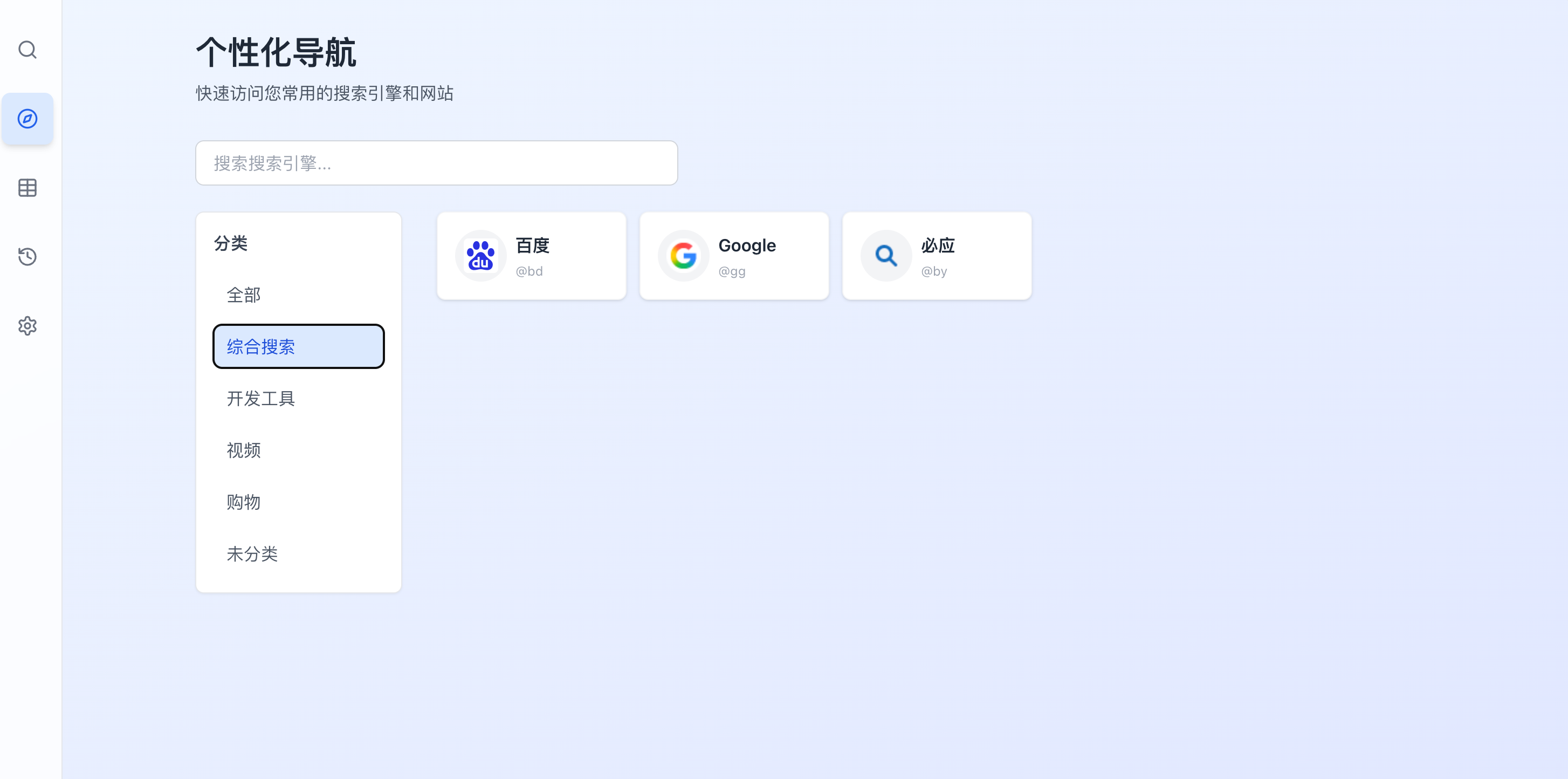
 1. 点击分类标题下的任意分类名称(如"综合搜索"),右侧可现实具体的网址信息。
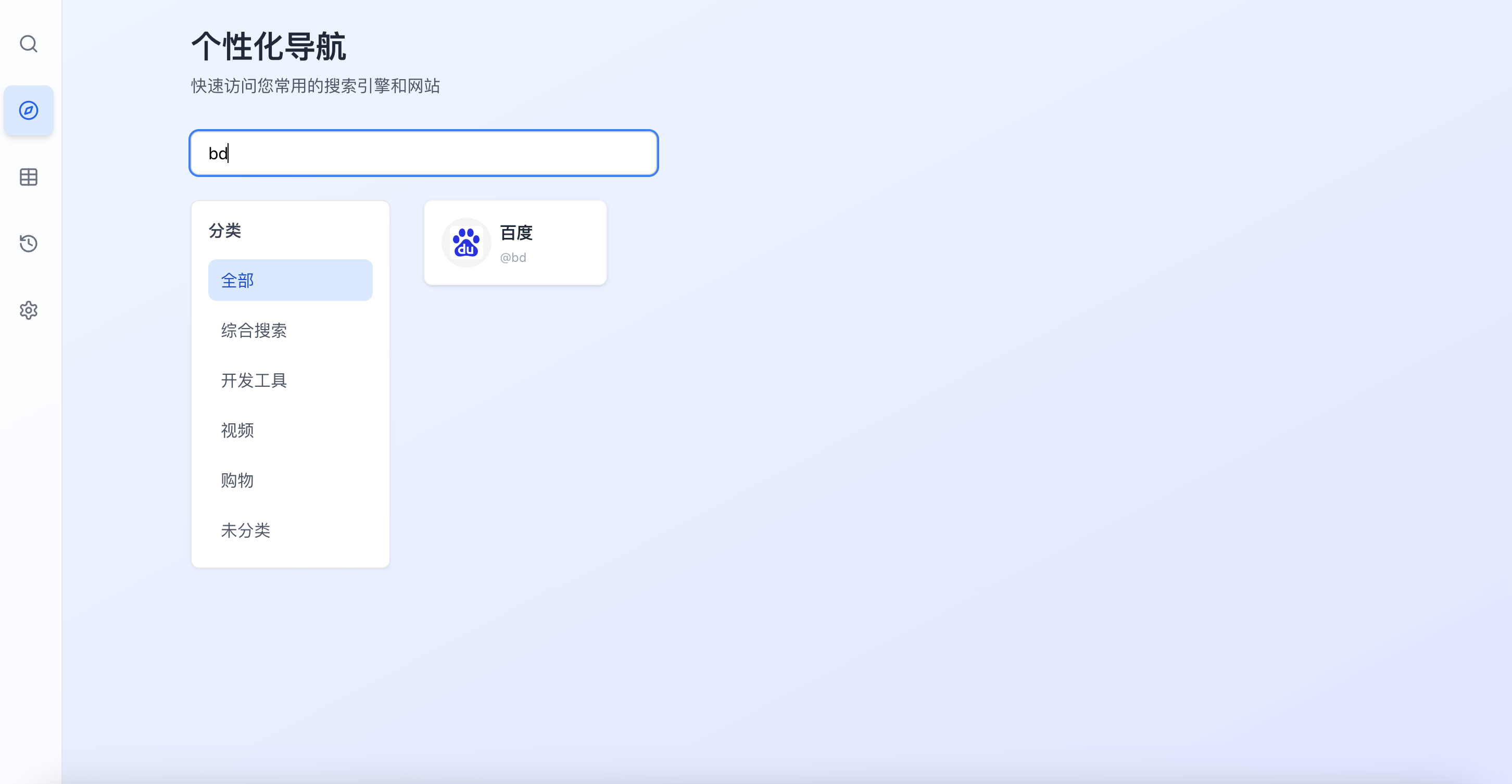
- 也可以通过搜索框输入名称、别名(如 bd)进行搜索。
导航管理
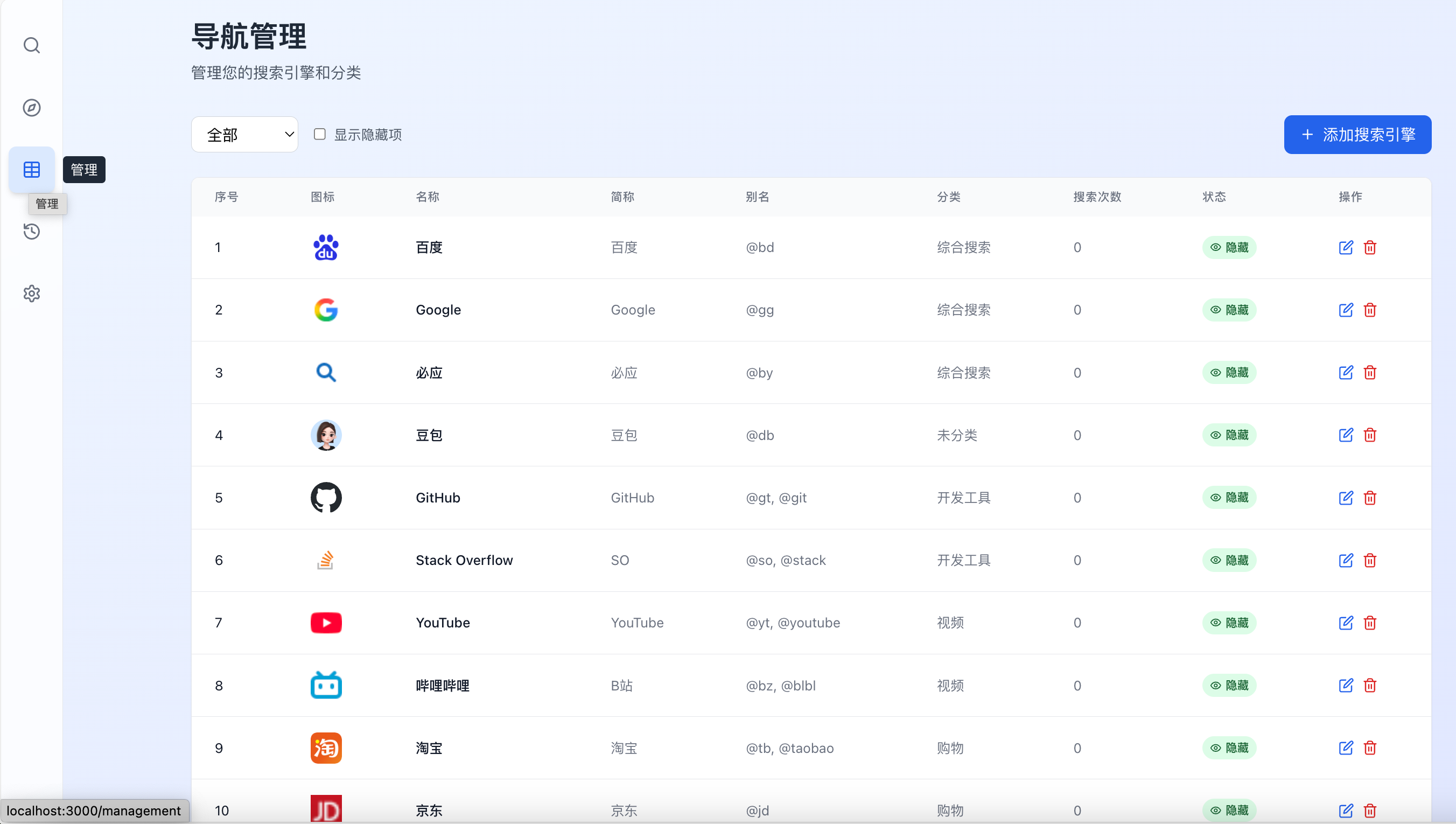
- 入口:侧边栏"管理"
- 功能说明:
- 主要功能为增删改查所有导航网址。
- 支持按分类筛选导航网址。
- 可隐藏/显示某项导航网址。
- 支持修改某项导航的名称、别名、链接、图标、分类、排序、标语、描述、备注等信息。
- 支持添加自定义搜偶引擎。
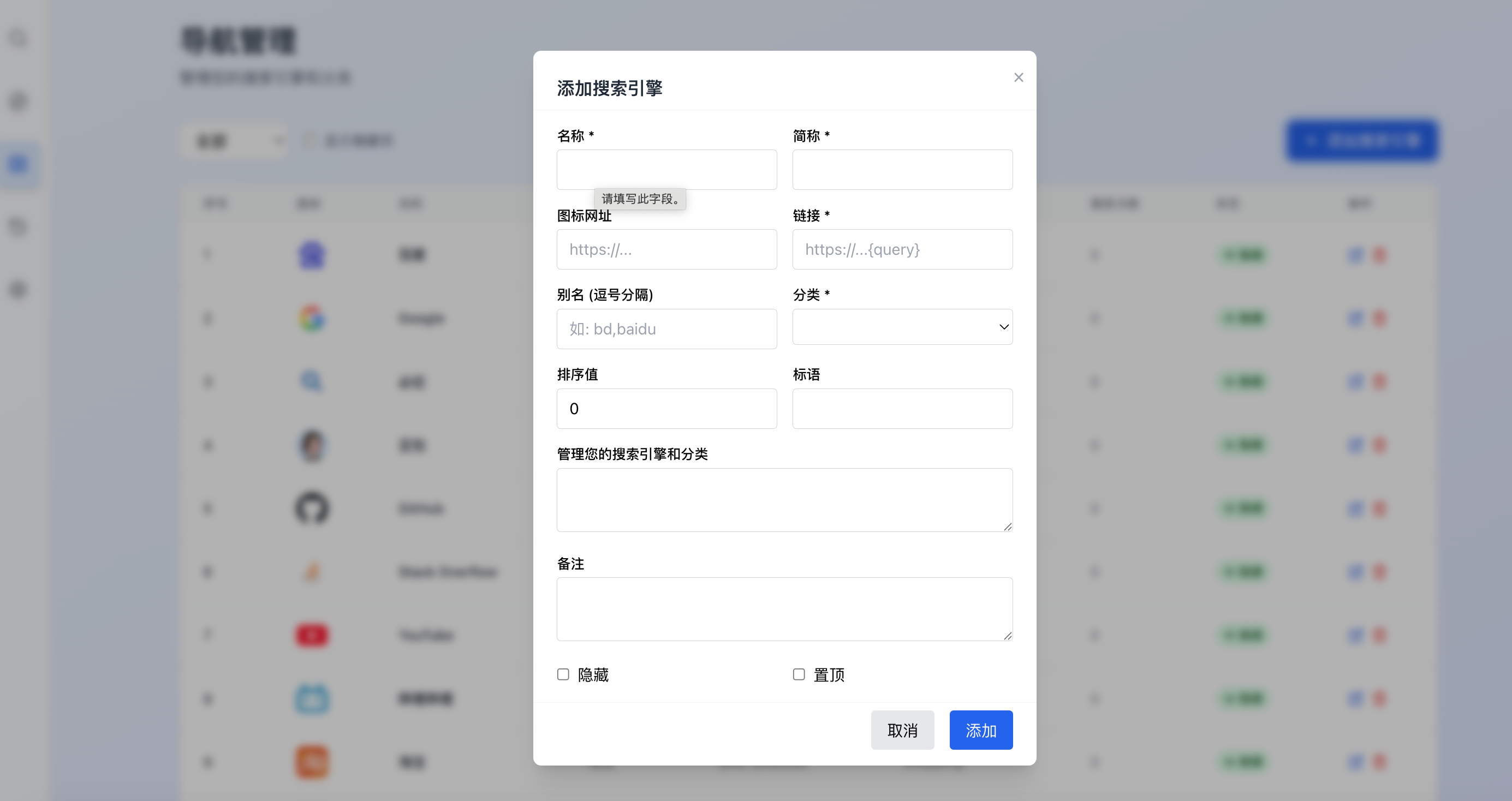
添加搜索引擎操作流程
- 表格右上角的"添加搜索引擎"按钮,此时弹框显示需填写的信息。
- 填写相关信息(名称、简称、图标网址、链接、别名等信息),其中带 * 标记的为必填项。链接若包含
{query}占位符,则可以在主界面通过关键词进行跳转搜索,否则仅能触发跳转到首页功能。 - 点击「保存」按钮后即生效,点击「取消」按钮则放弃添加。
修改搜索引擎操作流程
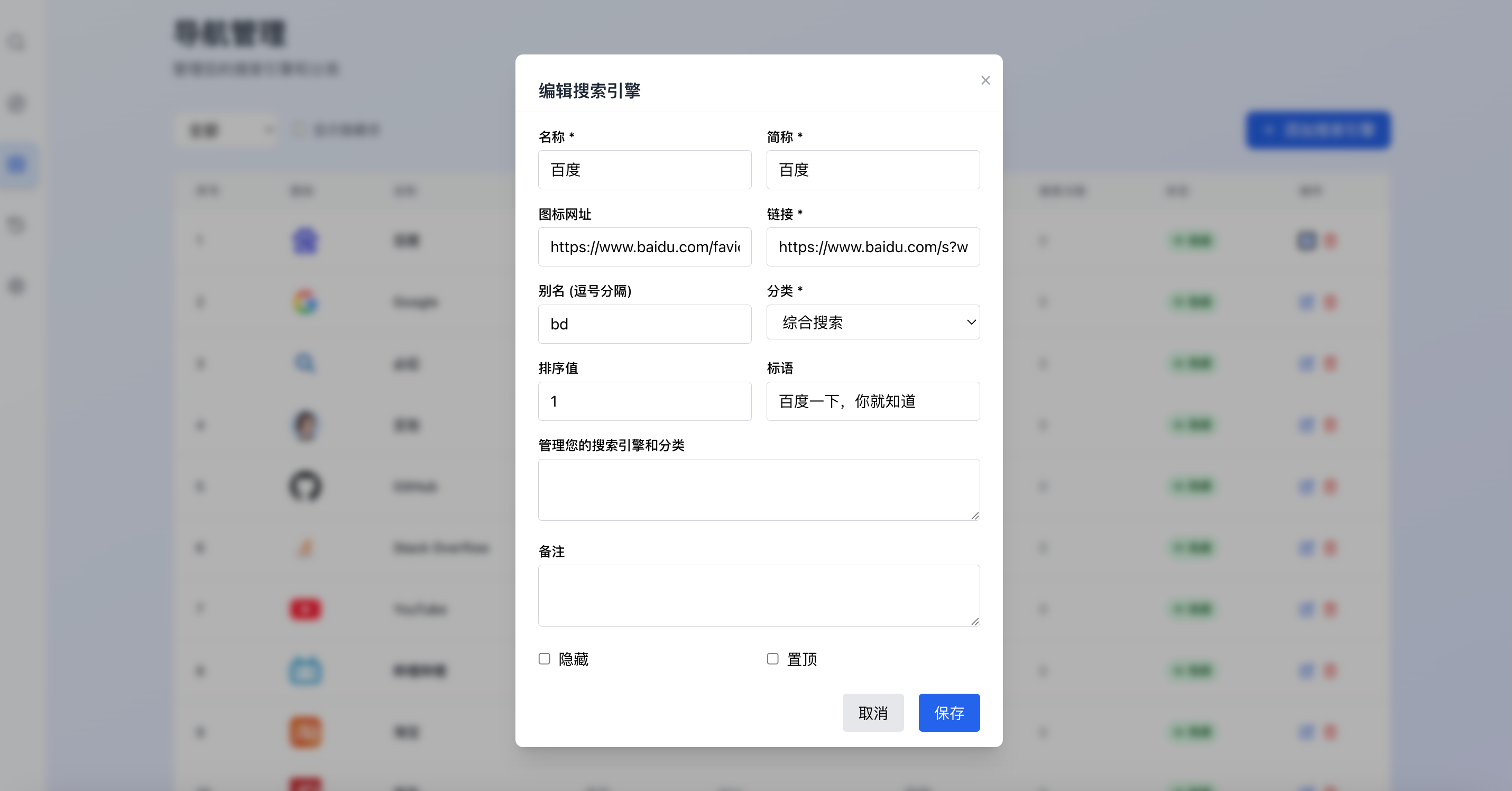
- 点击表格内某项导航(如名称为 百度)属于操作一栏内的「修改」图标按钮,此时弹出对应修改界面。
- 可修改相关信息(名称、别名、链接等)。
- 点击「保存」按钮后即生效,点击「取消」按钮则放弃修改。
搜索历史
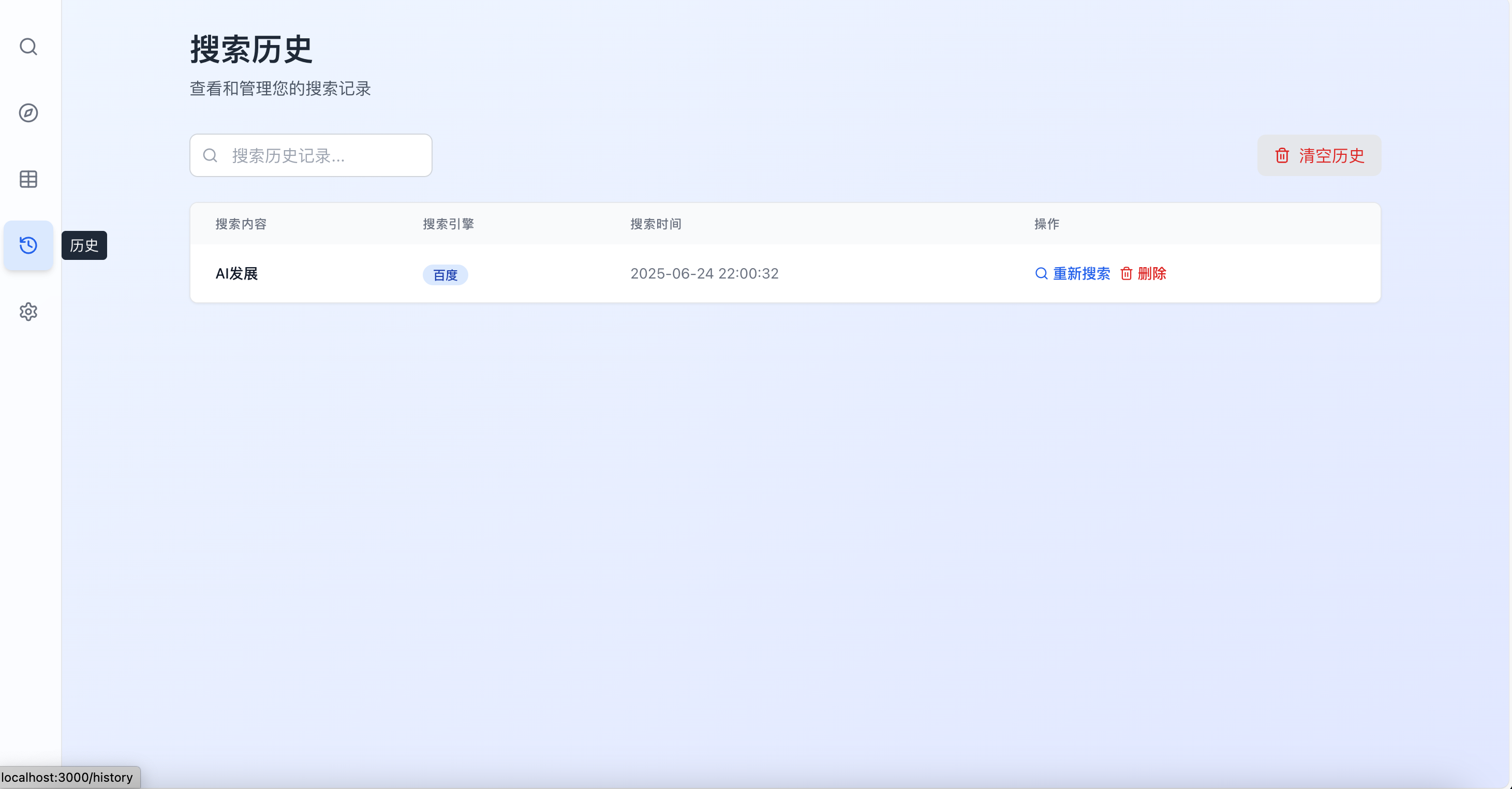
- 入口:侧边栏"历史"
- 功能说明:
- 自动记录所有搜索操作。
- 支持按搜索关键词搜索记录。
- 点击操作栏的「重新搜索」按钮可一键跳转到对应搜索引擎显示对应搜索内容的搜索结果。
- 支持单条删除与清空历史搜索记录。
设置中心
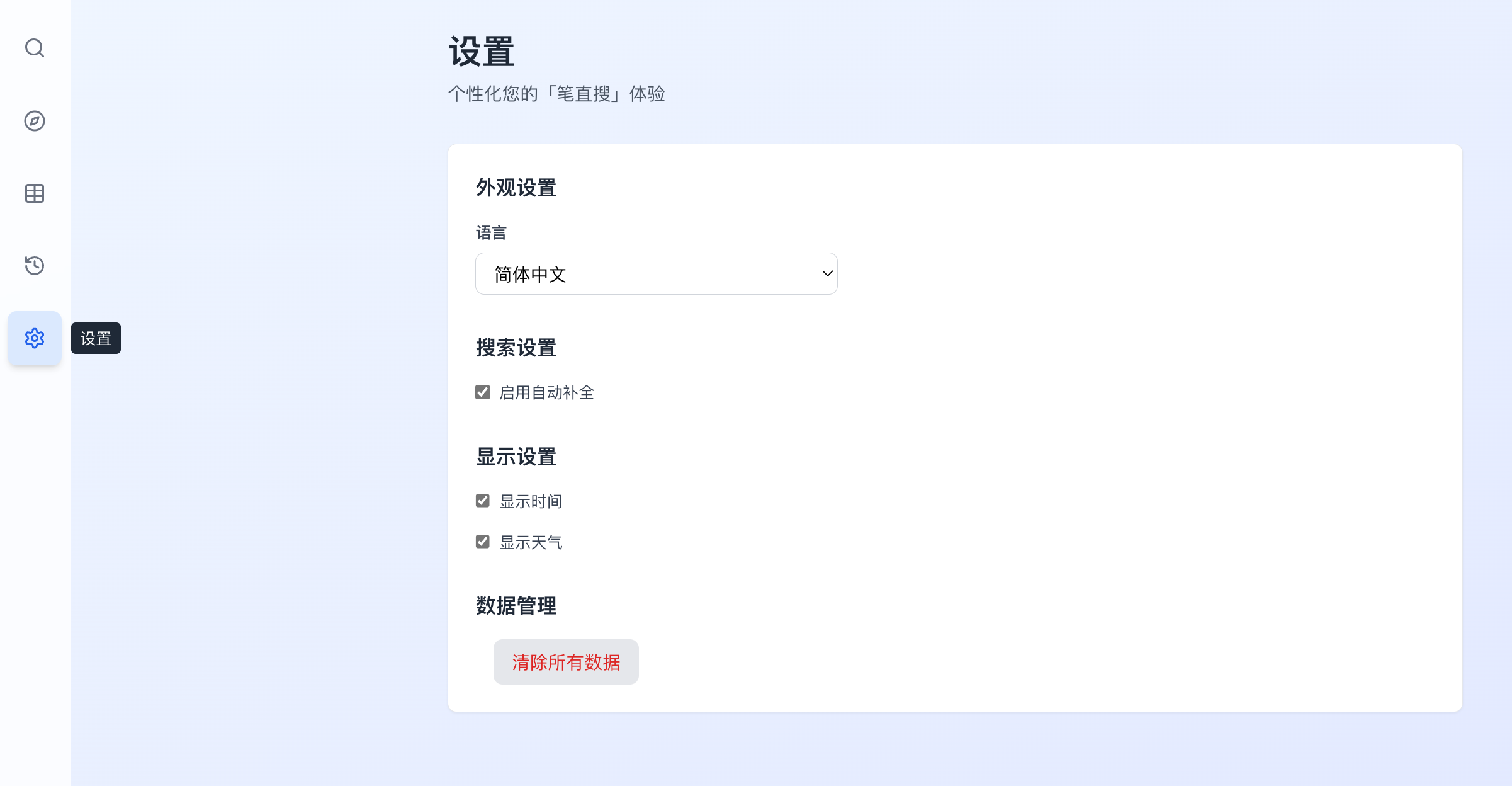
- 入口:侧边栏"设置"
- 功能说明:
- 语言切换,可下载选择(简体中文 或 English)。
- 搜索自动补全开关,默认开启,勾选开启后,在主界面输入别名可自动补全。
- 显示时间/天气开关,默认开启,勾选开启后,在主界面显示时间和天气。
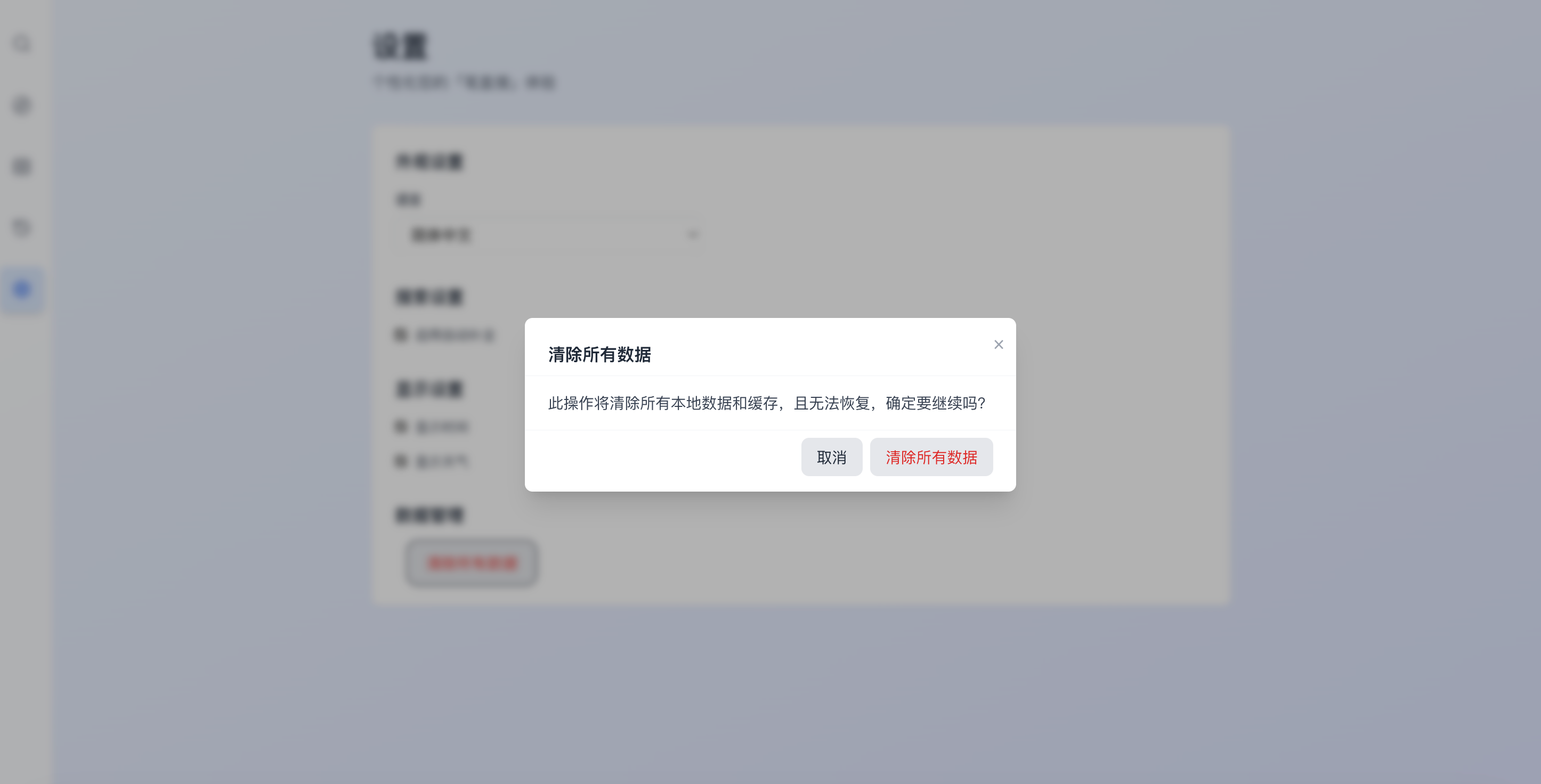
- 清除所有本地数据。
清除所有数据操作
- 点击"清除所有数据"按钮。
- 确认弹窗后,所有本地数据(包括历史、设置、新增的引擎等)将被清空。
常见问题与解答
Q1:如何添加自定义搜索引擎?
A:进入"管理"页面,点击"添加搜索引擎",填写相关信息并保存。
Q2:如何切换界面语言?
A:进入"设置"页面,选择"语言"下拉框切换。
Q3:数据会丢失吗?
A:为了隐私安全考虑,数据仅保存在本地,不上传至服务器。清除浏览器缓存或手动清空数据会导致数据丢失,请谨慎操作。
Q4:如何恢复默认设置?
A:在"设置"页面点击"清除所有数据"即可恢复初始状态。
Comments